Satisfactoryで友達の工場へ入れないときは、通信設定より先にPC版同士か、家庭用機同士かを確認します。2026年9月21日確認の公式FAQでは、SteamとEpic間の接続と、PlayStationとXbox間の接続は別々の範囲です。PCと家庭用機の組合せを同じ「クロスプレイ」という言葉でまとめると、設定を変えても解決しない組合せを調べ続けることになります。
本記事はCoffee Stainの公式案内を基に、接続先を確認する順序を整理したものです。編集部が全機種・全回線を使って接続成功率を計測したものではありません。セッションが一覧に出ない問題、入る途中で失敗する問題、入れてから切断される問題を分け、工場のセーブを守りながら確認します。
最初に双方の機種と配信元を並べる
Satisfactory公式サポートは、Console FAQとPC向けを含む一般FAQを分けています。家庭用機ではPlayStationとXboxのクロスプレイに対応する一方、PCとの接続および家庭用機から専用サーバーへの参加は対応していないと説明しています。PC側のSteamとEpic間ではセッションIDなどを使えるという別の案内があります。
| 一緒に遊ぶ組合せ | 先に確認する範囲 | 混同しない点 |
|---|---|---|
| Steam版とEpic版 | PC向け接続手順 | 家庭用機のアカウント条件とは別 |
| PlayStationとXbox | Console FAQ | 双方の連携とフレンド関係を確認 |
| PCと家庭用機 | 非対応という仕様 | ルーター変更で対応にはならない |
| 家庭用機と専用サーバー | 非対応という仕様 | PC向けサーバー記事を流用しない |
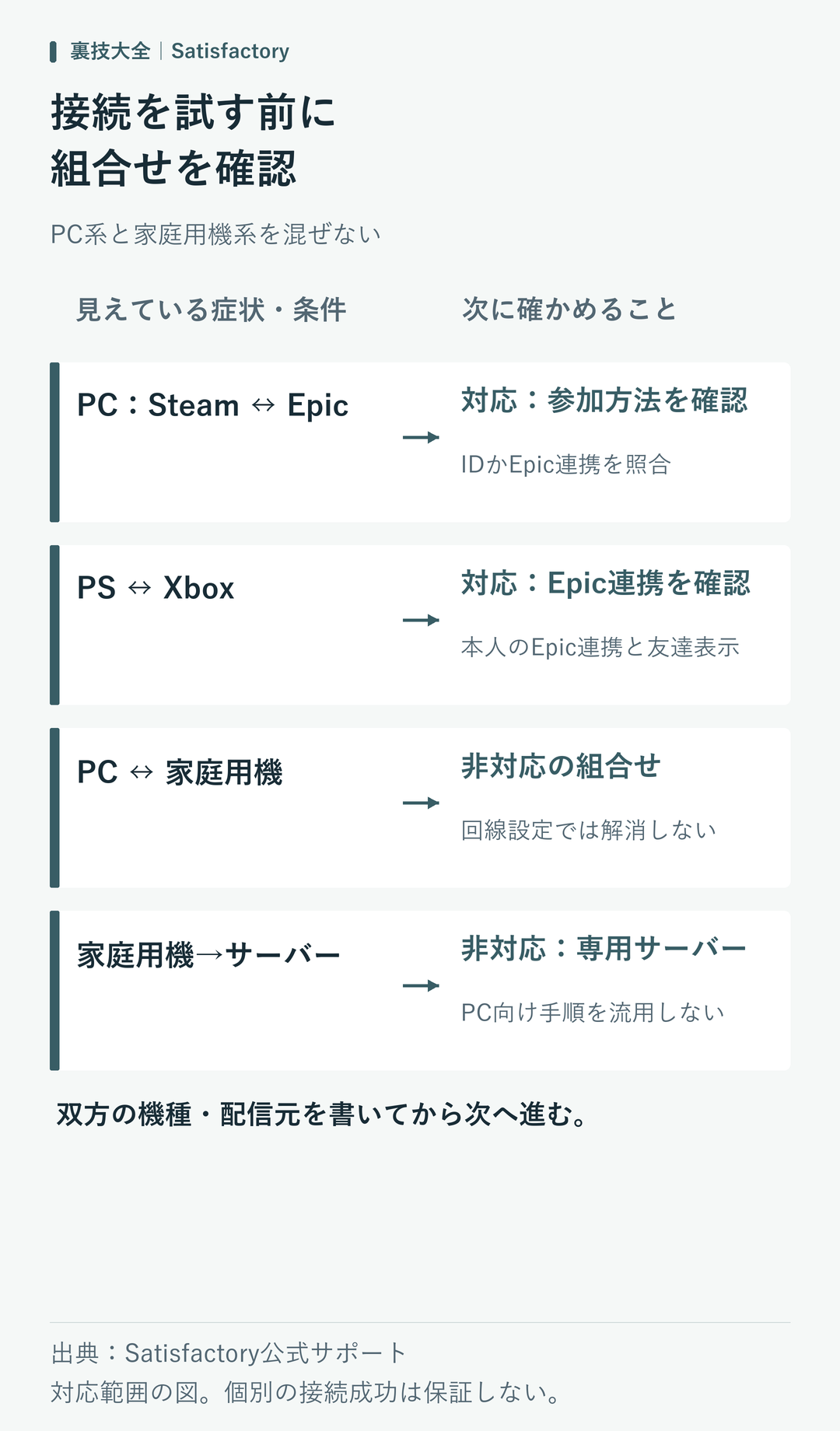
相談するときは「PCと友達」ではなく「自分はSteam、相手はEpic」「自分はPlayStation、相手はXbox」のように両者を書きます。相手がゲーム機のブラウザーで攻略を読んでいることと、実際にどの機種でゲームを起動しているかも別です。最初にこの組合せを確定すると、試す必要のない通信変更を避けられます。
対応外の組合せだった場合は、この記事の後半へ進んでポートやアカウントを変更しないでください。同じ工場で遊びたいという目的と、現在所有している組合せで可能かどうかを分けて相談します。追加購入が必要と即断せず、公式の対応範囲と参加予定者全員の環境を確認してから判断する場面です。
家庭用機は自分のEpicアカウントを確認
家庭用機の公式FAQでは、マルチプレイのホスト・参加にEpic Gamesアカウントが必要です。一方、追加アカウントなしのシングルプレイも区別されています。ゲームを一人で起動できたことだけでは、オンライン参加の条件を確認したことにはなりません。オンライン設定の画面で、利用する本人のアカウントとの連携を確認します。
PlayStationとXboxをまたぐ場合は、公式案内の連携とEpic側のフレンド関係を確認し、Join Gameの一覧で相手のセッションを探します。相手の表示名が似ているだけで決めず、事前に本人同士で名前を照合してください。パスワードや認証コードを友達へ渡して代わりに設定してもらう必要はありません。
一覧に出ない場合は、プロフィールの表示を許すプライバシー条件についても公式が案内しています。ただし、全項目を無条件で公開することとは違います。今の設定を控え、参加に関係する項目だけを確認します。家族管理や年齢制限のあるアカウントは、その管理者の設定を無断で変えず、利用できる範囲を確認してください。
PCのSteam・Epic間は参加方法をそろえる
PC同士では、招待する側と参加する側がどの方法を使うのかをそろえます。公式FAQはSteam・Epic間の接続についてセッションID、またはEpic連携によるフレンド表示を案内しています。家庭用機向けの「Epicアカウントが必要」という説明を、PC側のすべての接続方法へそのまま当てはめないようにします。
セッションIDで参加するなら、ホストが現在開いているセッションの情報を本人から受け取ります。前回遊んだときのメモや、別の工場の情報をそのまま使わず、今回の画面を基準に照合してください。入力失敗を疑う際は前後の空白やコピー範囲を確かめますが、IDを公開掲示板へ貼って参加者を募る必要はありません。
フレンド一覧から参加するなら、一覧に相手が見えるか、対象のセッションが見えるか、参加操作後にどんな表示になるかを順に分けます。「見えない」と「見えるが入れない」を同じ説明にすると、アカウント確認と通信の切り分けが混ざります。ホスト側でもセッションが開いたままかを確認してから再試行します。
通常版とExperimentalを混ぜない
公式FAQはExperimentalを新機能の試験用として説明し、版を切り替える際のセーブのバックアップを勧めています。遊ぶ前に双方が通常の系統なのかExperimentalなのかを確認します。ゲーム名が同じだから同じ状態とは限りません。更新を保留していた人がいれば、画面上の版情報も一緒に控えてください。
友達に合わせようとして、その場で試験版へ切り替え、長く使った工場を上書きするのは避けます。まずホストが工場データの控えを持っているか、どちらの版で最後に保存したかを確認します。切替え後に起動できることと、以前の工場を同じ状態で続けられることは別の確認です。
Steamの公式製品ページは2024年9月10日の発売表記と、協力して工場を構築するゲーム内容を掲載しています。ただし、発売日を知っているだけでは自分のインストール済みバージョンは分かりません。接続の相談ではストアの説明ではなく、実際に起動した画面の情報を基準にします。
ホストは工場のセーブをコピーしておく
PC向けFAQにあるセーブの場所は%LOCALAPPDATA%\FactoryGame\Saved\SaveGamesです。公式はクラウドを使う場合も別の場所へのコピーを勧めています。ここでは元のフォルダーを移動せず、更新日時と使っている工場を確認して控えを作る方法を取ります。接続テストのために元のセーブを削除する必要はありません。
ホストを交代して試す場合も、最初から工場データを共有しなければならないわけではありません。新しい試験用セッションで参加できるかを見れば、同じ工場固有の問題か、別の条件でも起きるかを分けられます。既存工場を渡す必要が出た場合は、所有者の同意と保存先を確認し、無関係なフォルダーまで送らないようにします。
バックアップを作ったつもりでも、ショートカットだけを置いたのでは元データの保護にはなりません。コピー先にセーブファイルがあるか、元の更新日時と見比べて確認します。復旧時に新旧を取り違えないよう、日付と工場名のメモを添えておくと、後からどの段階の控えか判断できます。
TIMED OUTは一度に一条件ずつ比較
タイムアウトの公式案内には、ホスト交代、ネットワーク品質設定の確認、別のセーブとの比較が挙がっています。これらは原因を特定するための比較であり、すべてを同時に変えて直ったかだけを見る操作ではありません。どの人がホストで、誰が参加し、いつ切断されたかを記録してから試します。
たとえば同じ参加者でホストだけ交代したときに結果が変わるなら、その違いを次の調査に使えます。ただし、それだけで元のホストの回線が故障しているとは断定できません。ホスト側の設定、工場、MODなど複数の条件が残るためです。変えた条件と変えていない条件を区別して伝えます。
新しい試験用セーブでは入れて、いつもの工場では失敗するなら、その差を報告します。どちらでも同じなら、元の工場を壊して修復しようとせず、共通の接続条件へ戻ります。通信が重いという感想だけでなく、一覧表示まで成功したのか、読込途中で切れたのか、入って操作できた後なのかを残してください。
入れたのに所持品が空なら接続状態を確認
公式FAQは、新しいキャラクターが現れて所持品が空になる例について、オンラインのプレイヤーIDと接続状態の関係を説明しています。この症状が起きたとき、直ちに工場のセーブ全体が消えたと決めるのではなく、同じ本人のアカウントでオンライン接続しているかを先に確認します。
工場の建物が残っているか、参加者の表示がどうなっているかを確認し、以前と違うアカウントで入っていないかを見ます。アカウントをいくつも作って入り直すと、自分がどの条件で遊んでいたかがさらに分かりにくくなります。新しいアカウントの作成より、元の利用状態を照合することを優先します。
その場で他のキャラクターや設備を壊して荷物を探す前に、ホストと状況を共有してください。共同の工場では自分が試した操作が他の人の進行にも影響します。まずセーブの控えを残し、正常な接続状態で同じ症状になるかを確認する方が、元の進行を守って相談できます。
MODと接続障害を分けて記録する
MODを使っている場合は双方の構成と更新状況を控えます。公式FAQはMODの更新や無効化を確認対象にし、削除してもセーブに影響が残る場合があると注意しています。したがって「MODを消したから完全な無改造の工場になった」とは扱いません。元の工場を保管した上で比較する必要があります。
最初はMODなしの新しい試験用セッションで参加できるかを確認する方法が考えられます。これは元の工場を続けられる証明ではなく、接続条件の比較です。試験側だけ成功した場合も、元の工場の建物を片端から削除して原因を探すのではなく、MODの配布元や公式窓口へ伝える材料にします。
MOD名を控える際に、ネット上の第三者の構成をそのまま導入して揃える必要はありません。参加者が実際に使っているものと、問題が出始めた直前の変更を確認します。未使用ならこの段階は不要です。ゲーム内の正規機能とMOD追加機能を分けるだけでも、相談先を選びやすくなります。
回線の保護設定は広く解除しない
接続できないという理由だけで、ファイアウォール全体の停止、無関係なポートの開放、管理用ファイルの書換えを一括で行わないでください。家庭の回線を共有する人にも影響する操作です。まず対応する機種の組合せ、参加方法、版、ホストを確認し、それでも残る具体的なエラーを絞ります。
保護ソフトが止めた記録があるなら、対象が正規のSatisfactoryかを確認し、必要な範囲だけを調べます。集合住宅、学校、会社など自分が管理していない回線では、管理者へ症状と利用目的を伝えます。制限を迂回するツールを探すのではなく、利用可能な接続条件を確認する場面です。
相談には成功した段階も添える
公式のQAサイトへ報告する場合は、機種、配信元、版、参加方法、MODの有無、表示されたエラーと比較結果をまとめます。家庭用機なら該当する機種・分類を選びます。ログイン情報や非公開の招待情報は貼らず、どの画面まで進めたかを文章で説明します。
「一覧に相手は見えるが参加時に終了」「新規セッションでは入れるが既存工場だけタイムアウト」のように、成功と失敗を分けると次の確認箇所が明確になります。接続できた後に工場の設備だけが止まっているなら別の問題です。設備の流れの確認は、別作品のFactorio蒸気発電ガイドやOpenTTDの最初の路線のように、そのゲーム固有の条件で考え直してください。
コメント