HADESのクロスセーブが反映されないときは、まず「移せる機種の組み合わせか」を確認してください。初代HADESは全機種共通のセーブ同期ではありません。対応していない組み合わせでは、再インストールやログインの繰り返しで解決しません。
対象はザグレウスが主人公の初代HADESです。Hades IIのセーブや設定を混ぜないでください。本記事は2026年9月21日に確認した開発元の資料に基づく整理で、編集部が各機種間でセーブ移行を実測した記録ではありません。以下では公式に説明された対応範囲と、元データを守るための確認順を分けています。
クロスセーブの対応表で最初に分岐する
Supergiant Gamesの初代HADES技術サポートでは、SteamまたはEpic Games StoreのPC・Mac版とNintendo Switch版の間でクロスセーブを利用できると説明されています。また、Microsoft Store版とXbox版はMicrosoftアカウントによる進行同期に対応します。これらは別々の経路です。
| 移行元と移行先 | 確認する経路 |
|---|---|
| SteamのPC・Mac版とSwitch版 | SwitchのCross-SavesとSteam Cloud |
| EpicのPC・Mac版とSwitch版 | Cross-Saves、クラウド保存、ゲーム内Epic Services |
| Microsoft Store版とXbox版 | 同じMicrosoftアカウントの進行同期 |
| PS4版とPS5版 | 技術サポートではセーブ移行非対応 |
| Xbox版とSwitch版 | 技術サポートでは非対応 |
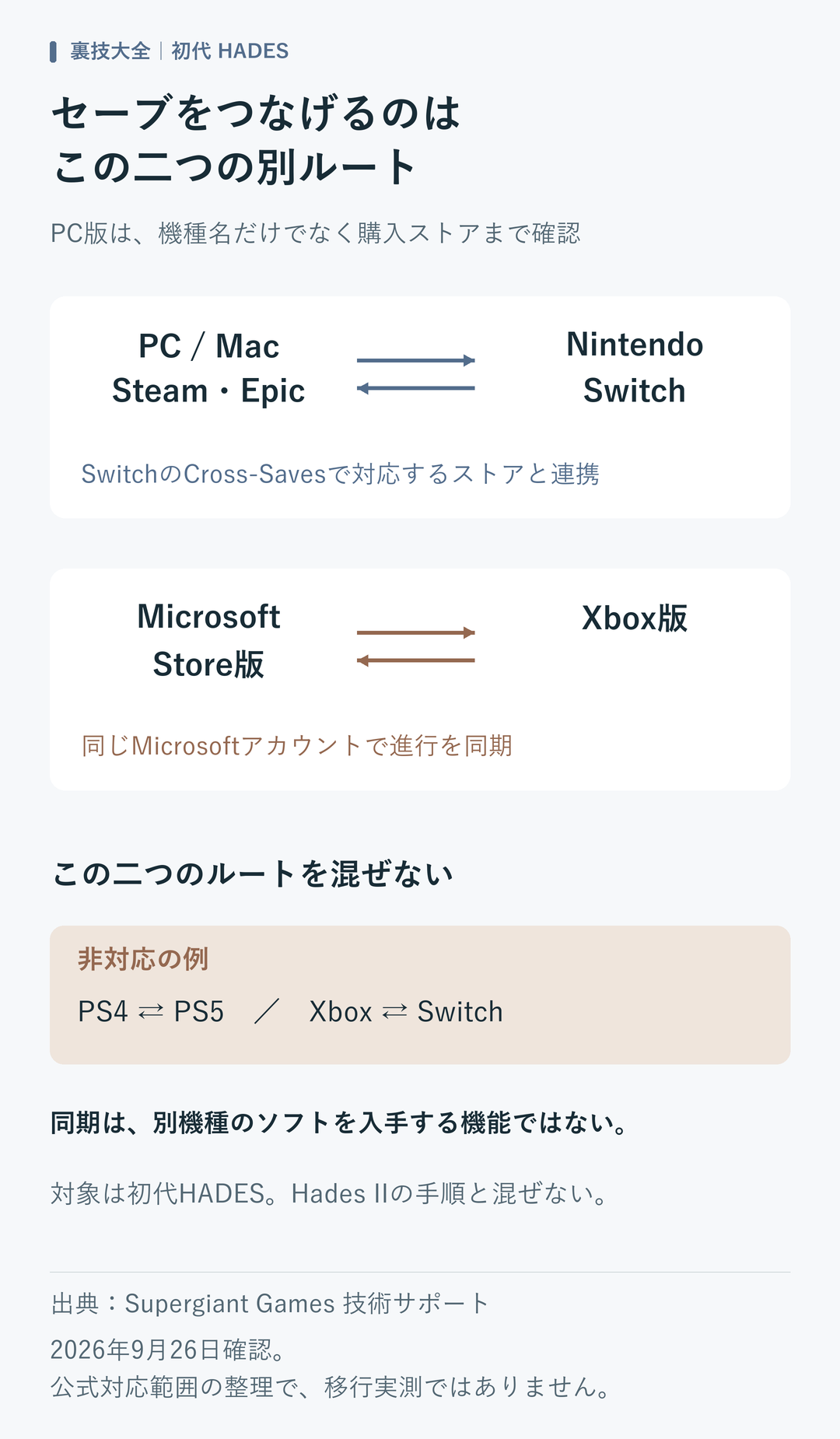
例えば「PCでも遊んでいる」という情報だけでは判定できません。PC版の購入先がSteamなのかMicrosoft Storeなのかで、接続できる相手が変わります。ストアのロゴやライブラリの商品名を見て、移行元と移行先の両方を一行に書くと、対応範囲の取り違えを減らせます。
対応していない組み合わせなら、この先の同期設定を変更する必要はありません。データを読み込めないことを故障と決めつけて本体を初期化するのは避け、元の機種で進行が残っているかを確認します。別機種で最初から遊ぶ判断と、進行を移す判断は分けてください。
購入済みソフトと進行データを別々に確認する
クロスセーブは進行の同期機能であり、別機種のソフトを無料で入手する機能ではありません。開発元のSwitch向け説明では、Switch版とPCまたはMac版をそれぞれ所有する必要があります。アカウントを連携しても、持っていないプラットフォームの起動権限まで付くわけではありません。
初代と続編の見分けにも注意が必要です。ライブラリの表示が「Hades II」なら、本記事のCross-Saves手順をそのまま当てはめないでください。続編の攻略を探している場合はHades IIの恩寵・武器・拠点強化へ進み、まず対象作品をそろえます。シリーズ名が共通でも、セーブファイルを相互にコピーする前提にはなりません。
また、パッケージ特典のコードと本編の所有権は別物です。任天堂のパッケージ版紹介には32ページのキャラクター大全とサウンドトラックのダウンロードコードが案内されています。音楽用コードをゲーム本体の別機種版と取り違えないよう、コードに付いた説明を読みましょう。ここでの32ページは公式記載値で、編集部による現物測定ではありません。
同期を試す前に元の進行を見失わないようにする
最初に、普段遊んでいる機種でタイトル画面からセーブ一覧を見ます。どのスロットで進めていたか、画面に表示される進行や日時など、照合できる情報を控えてください。新しい機種の空きスロットでゲームを始めてから原因を調べるより、元データの場所を確定しておく方が安全です。
確認用のメモは「元の機種とストア」「利用アカウント」「進めていたスロット」「最後に正常に遊べた日時」の四項目で十分です。パスワードや認証コードは書きません。家族と共有する本体では、ゲームが起動することと、自分のアカウントが選ばれていることを混同しないでください。
同期前後の比較中は、両方の機種で別々の進行を増やさないようにします。これは公式の成功保証ではなく、どちらを残したいか分からなくなる事態を避けるための編集上の提案です。クラウドとローカルのどちらかを選ぶ画面が出て判断できない場合は、その場で確定せず、表示された情報と元の進行を照合します。
Switch側ではCross-Savesから連携先を確かめる
Switch版はメインメニューのCross-Savesから、SteamまたはEpicのアカウントを連携する流れが公式に案内されています。Switch本体の一般的なバックアップ設定だけを探すのではなく、HADES自身のメニューを入口にします。画面上の案内と、本当に連携したいストアのアカウントが一致しているかを確認してください。
- 移行元がSteamかEpicかを確定する。
- 元の機種で利用していたアカウントを確認する。
- Switch版のメインメニューからCross-Savesを開く。
- 画面の案内に沿って、対応するストアのアカウントを連携する。
- 進行が反映されたか、控えたスロット情報と照合する。
画面名の日本語表記やレイアウトが違う場合でも、別作品の手順や古い動画の位置を頼りに無関係な設定を変更しないでください。連携できない、連携後に進行が出ない、進行は出るが古い、という三つの症状を分けます。最後の症状ならアカウント認証そのものより、アップロードや同期の状態を確認する段階です。
Steam側は対象ゲームのクラウド設定を見る
SteamではHADESのプロパティにあるSteam Cloudの設定が確認対象です。Steam全体にログインできるだけでは、そのゲームのクラウド保存が有効だとまでは分かりません。ライブラリで初代HADESを選び、ゲームごとの項目を確認します。
Steam DeckとPCを行き来する場合も、同じSteamアカウントとクラウド保存が前提です。別の家族アカウントで起動していた場合、機器が同じでも同じ進行を見ているとは限りません。アカウント名の確認は各端末の通常画面で行い、誰かのログイン情報を借りて合わせる方法は勧めません。
設定が既に有効なら、オンとオフを何度も切り替えるより、どの端末で最後に遊んだか、同期の待機やエラー表示がないかを見ます。正常に反映された後は設定を追加で触らず、移行先で期待したセーブを開けることを確認して終了します。手順を多く実行したことではなく、元の進行との一致が成功の目安です。
Epicではクラウド保存とEpic Servicesを混同しない
Epicを利用する場合、開発元はランチャーのクラウド保存と、HADESのゲーム内設定にあるEpic Servicesの両方を確認するよう案内しています。片方だけを見て「設定は済んでいる」と判断すると、確認漏れが残ります。
まずランチャーの設定画面でクラウド保存の項目を確認し、次にゲーム側のEpic Servicesを見ます。Steam版の説明にあるSteam CloudをEpic内で探す必要はありません。表示が変わって項目が見つからない場合は、公式サポートの現在の案内へ戻り、見つからなかった画面名を記録します。
連携アカウントを変更する前には、どのEpicアカウントで元のソフトを所有し、進行を保存していたかを確定してください。何となく別アカウントを試す操作は、原因の切り分けを難しくします。エラーが出た場合もパスワードを記事のコメント欄などへ書かず、エラー文だけを控えます。
時刻・通信・再起動の順にSwitch側を切り分ける
対応機種とアカウントが正しいのに同期できない場合、開発元はSwitchの日時が現在と一致しているか、安定したインターネット接続があるか、PC側のクラウド設定が有効かを確認し、Switchを再起動する方法を挙げています。これらを一度に変えるのではなく、確認した項目を残しながら進めましょう。
例えば旅行中だけ失敗するなら、普段と違う回線という条件を残します。一方、自宅でも同じなら、旅行先の回線だけを原因にはできません。通信状態に問題が見つかった場合は、安定した環境で同じ手順を試し、進行が反映されたかを見ます。通信速度の数値だけで同期の成否を断定しないでください。
本体再起動と初期化は違います。本記事で案内するのは通常の再起動までで、セーブデータの削除や本体の初期化ではありません。再起動しても変わらない場合は、同じ操作を際限なく繰り返さず、試した順番と変わらなかった症状を問い合わせに使います。
PS4からPS5へのアップグレードとセーブ移行は別
初代HADESの技術サポートには、PS4版からデジタルPS5版へのアップグレード案内があります。しかし同じページは、PS4版とPS5版の間ではセーブデータを移せないとも明記しています。「ソフトをアップグレードできる」から「進行もそのまま移る」と推測しないことが重要です。
PS5本体を使っているという情報だけでは、起動しているソフトがPS4版かPS5版かは確定しません。移行を相談するときは、本体名だけでなくライブラリ上のゲームの版も伝えてください。この違いを先に確かめれば、非対応の転送を成功させようとして元データを消す危険を避けられます。
Microsoft Store版とXbox版の同期についても、Steam版との同期と同じ話にはしません。同じPC上に二つのストアがあっても、保存先や所有権まで共通とは限らないためです。購入先の区別を残した対応表へ戻り、自分の組み合わせに該当する公式案内だけを読みます。
セーブが消えたように見える場合は上書きしない
進行が見えないことと、データが完全に失われたことは同義ではありません。別のスロット、別アカウント、別のソフトの版を開いていないか確認します。元の機種に進行が残っているなら、その状態を保ち、空のデータを正しいものとして選ばないようにしてください。
開発元にはPCの保存場所や復旧に関する技術情報もありますが、ファイル名の変更や置換は、単純なクロスセーブ設定とは別の作業です。保存場所を十分に理解しない状態でネット上の手順を混ぜることは避けます。元ファイルの控えがなく、どれが必要な進行か判断できない場合は、自己判断の上書きより問い合わせを優先してください。
なお、開発元のHades FAQには、Netflix Games経由のiOS版が2025年7月にサービスから終了した旨が追記されています。古い記事にiOS版の提供案内があっても、現在の利用経路と同じとは限りません。初代の提供状況を続編の発売情報で補わないよう注意します。
問い合わせ前に残す情報と再開の判断
問い合わせには、機種とストアの組み合わせ、問題が起きる段階、エラー文、最後に正常だった日時、確認した設定をまとめます。「できません」だけより、「SteamからSwitchへ、連携は完了するが昨日の進行が見えない」と分ける方が、必要な確認を絞れます。スクリーンショットを添える場合は個人情報や認証コードが写っていないか見直してください。
| 現在の状態 | 次の行動 |
|---|---|
| 対応していない組み合わせ | 同期の再試行を止め、元の機種で進行を保持 |
| 対応内だが連携できない | ストアとアカウント、エラー文を確認 |
| 連携済みだが古い進行 | 元の端末とクラウド保存の状態を照合 |
| 進行が一致した | 移行先で対象セーブを確認し、余分な設定変更を終了 |
進行が保たれたら、攻略の再開位置も分けて考えます。初代の戦闘に戻る際にはPlayStationの初心者向けガイドが、武器や館での強化を整理しています。ゲーム内で倒されて一部の報酬を失う通常の仕組みと、クロスセーブが反映されない問題を混同しないためにも、最後に何を持っていたかではなく、進行全体で照合しましょう。
保存状態を確かめてから復帰方法を選ぶという点では、ドラゴンズドグマ2のセーブを含む攻略記事も関連します。ただし、HADESとは保存の仕様が違うため、他作品の復帰方法を転用しないでください。対応表、正しいアカウント、元の進行、クラウド設定の順に確かめ、データを守ったまま原因を狭めることが最優先です。
コメント