Celesteで狙った方向へダッシュできないときは、難しい動きを増やす前に、方向入力・ダッシュの割り当て・アシスト設定を分けて確認しましょう。壁を登れない症状も、経路の問題と「つかむ」操作の設定が違う問題では直す場所が異なります。
対象は2018年発売の製品版Celesteです。公式サイトから遊べるCeleste Classicとは区別します。この記事は開発元の変更履歴と公式製品説明を基にした操作確認ガイドであり、編集部による特定のコントローラーや全機種での再現試験ではありません。設定の名称・配置は使っている機種と版の画面を優先してください。
ジャンプ・ダッシュ・登るを別々の操作として確認
開発元が掲載するSteam製品説明は、基本操作をジャンプ、空中ダッシュ、登る動作として紹介しています。序盤で進めないときに、攻略動画の複雑な動きを全部再現する必要はありません。まず、どの動作が意図した通りになっていないかを分けます。
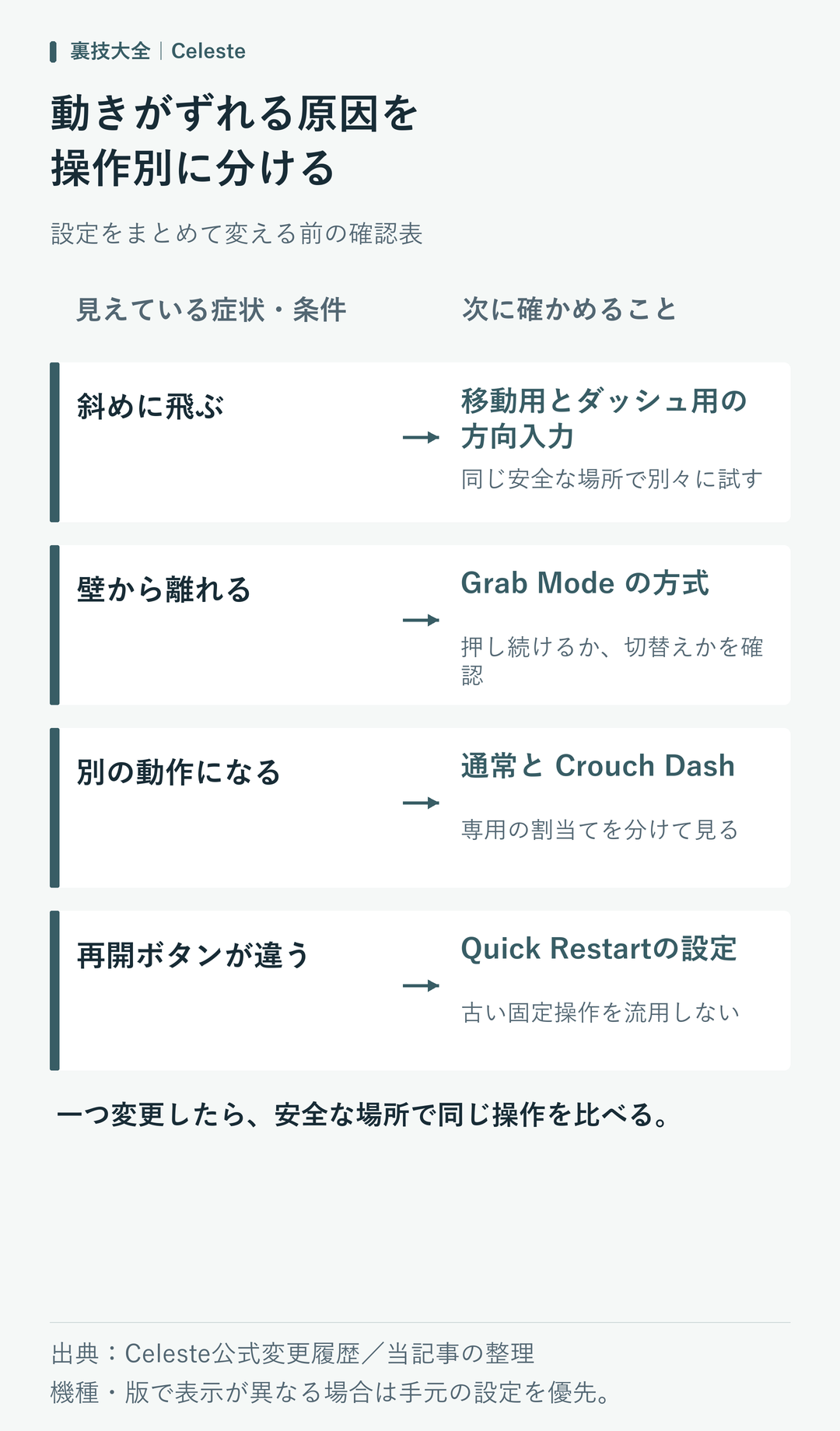
| 症状 | 先に見るもの |
|---|---|
| 横へ進みたいのに斜めへ飛ぶ | 方向入力とダッシュ用方向の割り当て |
| 壁から意図せず離れる | つかむ操作とGrab Mode |
| ボタンを押しても別の動きになる | 通常ダッシュとCrouch Dashの割り当て |
| 以前のボタンで再開できない | Quick Restartの個別割り当てと更新履歴 |
操作確認は危険物の少ない場所から始めます。出口へ向かう経路を練習する前に、移動のみ、ジャンプのみ、ダッシュのみを分けて入力してください。これは公式の試験回数ではなく、自分が押しているボタンと画面の動きを対応させるための手順です。操作が安定した後に、連続した動作へ戻ります。
たとえば斜めダッシュの失敗をすべて反射神経の問題にすると、別の方向キーを同時に押していることを見落とします。逆に操作設定を変えても同じ位置で壁に当たるなら、発動位置や進路の見積もりを調べる段階です。設定と経路を一度に変えず、直す対象を決めましょう。
使っている版と更新履歴をそろえる
Celeste公式変更履歴のV1.4.0.0では、操作の再割り当て、Grab Mode、Crouch Dashに関する変更がまとめられています。古い映像とメニューが違う場合は、まずこの更新の前後を疑い、存在しないボタンを探し続けないようにします。
同履歴にはV1.4.1.0も掲載されていますが、記事が見た履歴番号と、すべての家庭用機版の画面表示が同一だとは断定しません。自分のソフトがどの版か分かる場合はそれを控え、機種名と合わせて調べます。PC版のベータ履歴にある挙動を、Switch版の確定した仕様として扱わないでください。
操作設定を大きく変える前には、現在の割り当てを画像などで控えます。更新後に配置が変わった場合と、自分で変更した場合を区別できるためです。画面に初期設定へ戻す機能があっても、以前の自分の配置が分からなくなると別の問題が生じます。まず一つの動作だけを確認する方が、復帰もしやすくなります。
方向がずれるときは移動入力とダッシュ入力を見る
V1.4.0.0の公式履歴では、移動専用・ダッシュ専用の方向入力を設定できる項目が追加されたと説明されています。詳細設定を使った覚えがある人は、通常の移動方向だけでなく、ダッシュ用の方向も確認してください。歩く方向が正しいことだけでは、ダッシュ時の入力も同じだとは判断できません。
最初の切り分けは、同じ安全な場所で同じ方向を狙うことです。左へ歩く動きは正常で、左へのダッシュだけが違うなら、ダッシュに関係する設定と同時入力を重点的に見ます。両方とも意図しない方向へ動くなら、使用している入力機器や移動方向の割り当てを先に確かめます。
キーボードからパッドへ切り替えた直後は、直前に使った機器のボタン表示にも注意します。公式履歴には最後に使った機器に応じたアイコン表示の変更も記載されています。表示されたキーが知らない記号に見えても、いきなりセーブやインストールを壊れたものと扱う必要はありません。
狙った方向へ動くことを確かめた後で、開始位置を元の難所へ戻します。その時点でだけ失敗するなら、操作設定の再変更を続けず、飛び始める位置や次に立てる場所を見ます。良かった設定を固定することで、入力の誤りと経路の誤りが再び混ざるのを防げます。
壁から離れるときはGrab Modeを確認する
公式変更履歴では、つかむボタンを押し続ける方式に加え、切り替えとして扱えるGrab Modeが紹介されています。壁に触れたつもりなのに離れる場合は、押し続けるつもりで操作しているのか、切り替えるつもりなのかを設定画面と照合しましょう。
まず壁へ近づき、つかむ操作をしたときの変化を確かめます。その後、同じ場所でボタンを離した場合と再度押した場合を分けて観察します。どちらが自分に合うかは、指の置き方や遊び方で違います。他の人の最適配置を丸ごと採用するより、壁から離れる条件を自分で説明できる状態にすることが先です。
つかむ設定が正しくても、どの壁でも無期限に留まれると考えないでください。進行中のゲーム内説明、地形、キャラクターの状態も確認が必要です。本記事は設定を直せばすべての壁を登れると保証するものではありません。短い場所では動作するのに長い経路で失敗するなら、登り続ける以外の足場や動作を検討します。
通常ダッシュとCrouch Dashを区別する
詳細設定にCrouch Dashがある場合、通常のダッシュと同じ項目だと思って上書きしないようにします。公式履歴は専用の割り当てに加えて、押す方式と、押しながら通常ダッシュを使う方式を説明しています。まず自分がどの方式にしているかを読み、同じボタンを二つの意図で使っていないか確認します。
初めて本編を進める段階では、動画に出てきた高度な入力を全部増やす必要はありません。基本ダッシュが不安定なまま詳細項目を増やすと、どのボタンが失敗の原因か判別しにくくなります。専用操作を練習する目的がないなら、現在の基本操作を理解することを優先しましょう。
設定を一つ変更したら、難所に直行せず、安全な場所で移動・ジャンプ・ダッシュ・つかむ操作を確認します。思わぬ別動作が出るなら、控えた配置へ戻してください。途中まで進んだセーブを削除してやり直す必要はなく、操作設定の問題として扱えます。
アシストは苦手な動作を見分けるためにも使える
公式変更履歴にはDash Assistの追加と修正が記録されています。設定に補助項目がある場合は、名前だけで効果を決めつけず、ゲーム内の説明を読みます。アシストを利用することと、外部の改造ツールを導入することは別です。本記事では非公式ツールの導入やセーブ改変は扱いません。
補助を使うなら、どの場面を進めたいかを先に決めましょう。「方向を決める時間が足りない」「壁につかむ入力が続かない」「全体の動きを見る余裕がない」では、確かめたいことが違います。選んだ補助で何が変わったかを見てから、ほかの項目を調整します。
たとえば補助下で出口への順番が理解できたなら、次の目標を通常設定で同じルートを試すことにしてもよいし、その設定のまま物語を進めても構いません。記事内で特定の遊び方を正解と決めません。比較したい場合だけ、変更した設定を残しておけば、以前の難度へ戻しやすくなります。
タイムを比べる場合は条件をそろえます。Dash Assistやゲーム速度、操作方式が異なるプレイを、同じ条件の記録として評価しないでください。公式履歴にもタイマー周りの変更があるため、昔の映像と数字が違うだけで自分のプレイが異常だとは言えません。
画面揺れで位置を見失う場合の確認
V1.4.0.0では画面揺れに50%の設定が追加され、同版の標準値とされたことが公式に記載されています。この50%は公式の設定値であり、編集部の体感や反応速度の測定値ではありません。位置を見失いやすい場合は、操作だけでなく表示側の項目も確認してよいでしょう。
見やすさを比べる際には同じ場面を選びます。背景や障害物の違う部屋同士で比較すると、設定を変えた効果なのか部屋の違いなのか分かりません。画面揺れを変えてマデリンの位置を追いやすくなったか、次の足場が読みやすくなったかを基準にします。
見やすくなった設定を見つけたら、そのまま同じ経路へ戻ってみます。見えるようになったのに同じ場所で接触するなら、次は経路や入力タイミングの問題を調べます。表示の調整だけでゲーム中の判定や足場の配置が有利になるとは考えないでください。
再挑戦では一つの部屋を区切って読む
任天堂によるCelesteの紹介は、失敗しても直前からすぐに復活でき、ゲームオーバーがないことを説明しています。この記事は2020年の期間限定イベントの案内でもあるため、当時の無料体験期間が現在も続いているとは読み替えないでください。
再開が速いことを利用して、部屋の出口までの全部を同時に覚えるのではなく、最初の安全な場所までを一区切りにします。開始地点から一つ目の足場へ届くか、その後どの方向へ進むかを分けます。失敗のたびに別の経路を試すより、まず接触した障害物と、その直前の入力を対応させましょう。
これは特定の部屋の唯一の解答ではなく、画面を読む方法です。実際の足場、仕掛け、ゲーム内説明が優先されます。公式紹介の「すぐやり直せる」という説明を、どんな操作でも無条件に取り消せる機能があるという意味にはしません。
Quick Restartが以前と違うとき
公式履歴では、パッドの固定ショートカットだったL・R・Startの組み合わせが、自由な割り当てとの競合を避けるため削除されたと説明されています。以前の動画と同じ組み合わせで再開できないときは、故障と決める前にQuick Restartの設定を確認します。
専用キーを割り当てる場合は、移動やダッシュ中に誤って押しやすい場所を避けるという考え方が有効です。頻繁に使う指の動きと重なると、進めていたのに意図せず再開してしまう原因になります。操作を覚える段階なら、再開の速さより誤操作の少なさを優先してください。
初期設定へ戻すボタンも、通常の一押しとは異なる確認方式になっている場合があります。V1.4.0.0の履歴では長押しで確定する変更が記されています。反応が遅いと思って連打せず、現在の画面が求める操作を読みましょう。
PCの入力問題とゲーム内の失敗を分ける
入力が常に途切れる、メニューでも動かないといった症状は、足場を渡る攻略とは別に確認します。機器を替える前に、どの場面で発生するか、キーボードとパッドのどちらか、設定変更の前からあったかをまとめます。未確認の周辺機器を買えば解決するとは言えません。
また、古いゲームの必要動作環境と、現在の配信クライアントがサポートするOSは区別します。Steamの商品ページにも、ゲーム側の古いOS表記とSteamクライアントに関する注記が併記されています。古いOSへ戻すことを入力不調の対策として安易に勧めることはできません。
問題を問い合わせるときには機種、ソフトの版、入力機器、変えた設定、症状が出る画面を添えます。個人のセーブデータや認証情報を公開コメント欄へ載せる必要はありません。まずCeleste公式サイトの案内から適切な連絡先を確認してください。
確認を終えたら元の難所へ戻る
終了の目安は、変更したボタンで期待した動作が出て、どの設定を使っているか説明できることです。すぐに難所を突破できなくても、入力と経路を分けられれば次に直す場所は狭まります。反対に設定の意味が分からないまま偶然通過した場合は、次の部屋で同じ迷いが出るため、操作の確認を残します。
壁移動や進行ルートを扱う別作品としてはThe Rogue Prince of Persiaの移動攻略、アクションの操作と探索を分ける例としてはオレっ!トンバの探索ガイドが関連します。ただしダッシュ回数や判定は作品ごとに違うので、Celesteへ数値を流用しないでください。
まず基本動作、次に方向とつかむ設定、必要に応じてアシストと表示を確認します。うまくいった設定を固定したうえで、部屋の一つ目の安全な場所までを目標に戻ると、変更するべきものが明確になります。
コメント