Oxygen Not IncludedがKleiロゴの前後で落ちるときは、再起動を繰り返す前にログとセーブを保護します。基地の酸素不足で複製人間が倒れる問題と、ゲーム自体が終了する問題は別です。本記事は起動時クラッシュを対象に、どのファイルを残してから設定を切り分けるかを整理します。
2026年9月21日にKleiの公式サポートを確認しました。ログ案内は2026年3月10日、ロゴ付近のクラッシュ案内は同年7月2日の更新表記です。以下は公式の保存場所と、それを使う際の編集上の安全な確認順です。編集部で障害を再現して復旧率を測った記事ではなく、すべてのPCで直るという保証もありません。
ロゴ、メニュー、セーブ読込のどこで止まるか
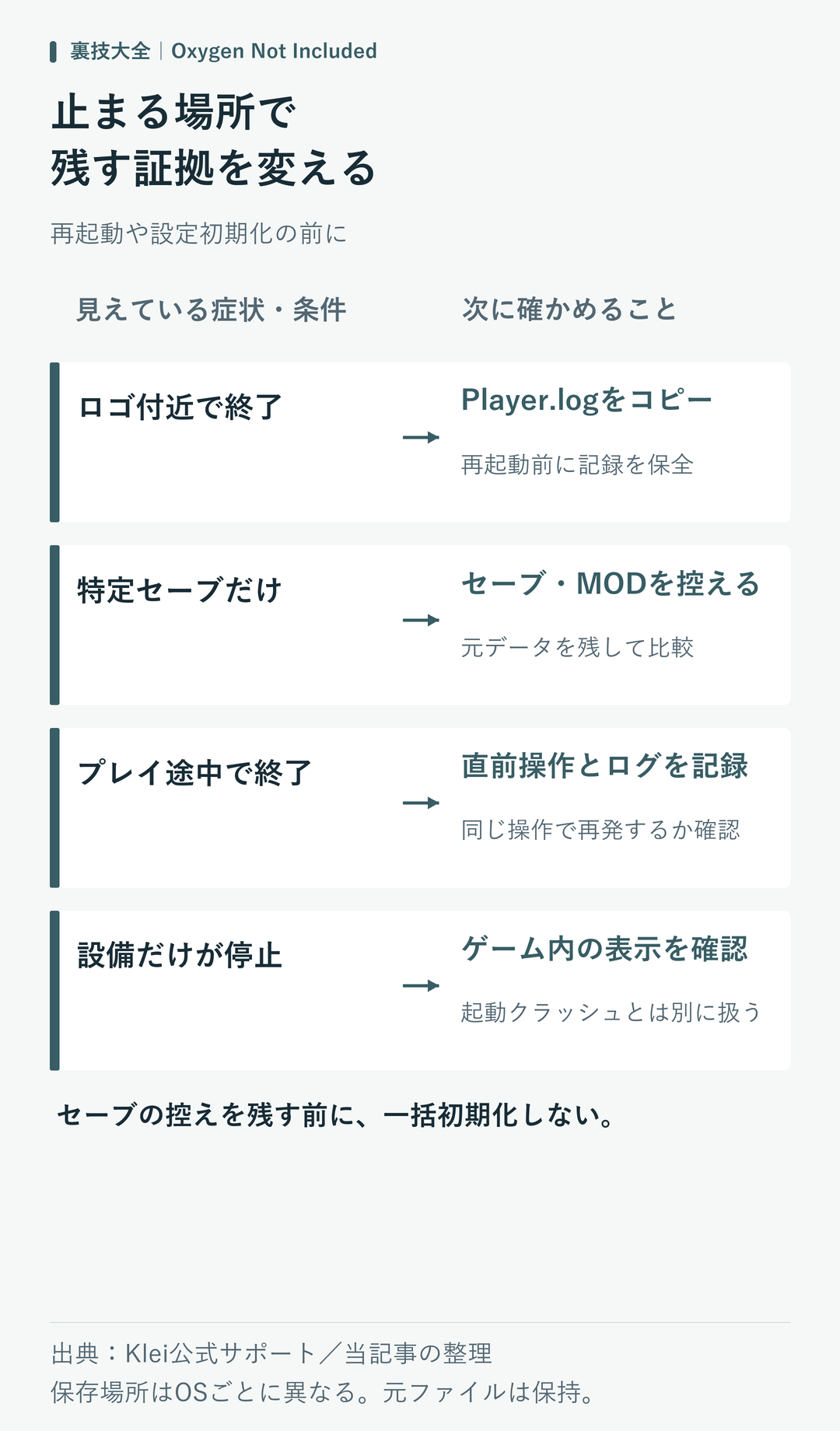
まず最後に表示された画面を区別します。ロゴから先へ進めないなら起動環境や設定の確認が中心です。メニューまでは開けて特定のコロニーだけ読めないなら、同じ症状として設定ファイルを消す前に、対象セーブとMODの組合せを控えます。コロニーを操作できているのに設備が動かない場合は、クラッシュ対策を始める場面ではありません。
| 止まる場所 | 先に残す情報 | 次の判断 |
|---|---|---|
| Kleiロゴの前後 | 終了直後のログ、OS、配信元 | ゲームファイルと設定を確認 |
| 特定のセーブ読込 | セーブのコピー、使用MOD、直前の変更 | 別セーブでも同じか分ける |
| プレイ途中 | 起きた操作、時点、ログ | 同じ操作で再発するかを報告 |
| 設備だけ停止 | ゲーム内の設備表示 | 進行上の問題として確認 |
「昨日は動いた」だけでなく、その間にゲーム更新、OS更新、MOD追加、保存先変更のどれがあったかを書きます。変更が不明なら不明のままで構いません。根拠のない原因名を付けるより、ロゴが出たか、エラー画面が出たか、ウィンドウが閉じただけかを正確に伝える方が調査を進められます。
Player.logは再起動する前にコピー
Kleiのログとバグ報告の公式案内では、問題発生後にゲームを起動し直す前にPlayer.logを確保するよう説明しています。起動し直してから古い障害のログを探すのではなく、まず現在のファイルを別名の控えとしてコピーしてください。移動や削除ではなくコピーなら、元の配置を保てます。
Windowsで案内されているログの場所は%appdata%\..\locallow\klei\Oxygen Not Includedです。エクスプローラーのアドレス欄でこの場所を開き、Player.logの更新日時を確認します。見つからないときに名前の似た別ゲームのフォルダーを代用しないでください。拡張子を非表示にしている場合は、ファイルの種類も照合します。
控えには「ロゴ直後に終了した回」などの短い説明を付けます。何度も試す場合は、最初の失敗と設定を変えた後の結果が混ざらないよう別々に保存します。ログにはPC上のユーザー名やパスが含まれることがあります。掲示板へ丸ごと貼る前に内容と提出先を確認し、パスワードやアカウントの秘密情報を追加で書かないようにします。
セーブと設定を同じものとして扱わない
WindowsのローカルセーブはDocuments\Klei\OxygenNotIncluded\save_files、クラウド保存関連はDocuments\Klei\OxygenNotIncluded\cloud_save_filesとして案内されています。Documentsの実際の位置が環境で異なる場合は、自分のユーザーのドキュメントを起点に探します。クラウドを使っているから手元の控えが不要、と判断しないことが重要です。
最新の進行が手動保存とは限りません。公式案内はauto_save内が最新になっている場合にも触れています。ファイル名だけで一番新しいと決めず、更新日時と使っていたコロニーを照合して、必要なセーブをフォルダー構造ごと別の場所へコピーします。元のファイルは上書きせず残し、コピー先に同じファイルが存在することも開く前に確認してください。
一方、起動設定の切り分けで扱うkplayerprefs.yamlはセーブ本体ではありません。両者を含む上位フォルダーをまとめて削除すると、確認したかった設定以外の情報まで失います。ファイル名が見分けられない段階では削除へ進まず、ログの確保と公式窓口への相談までに留める方が、後から調べられる状態を維持できます。
Steamではゲームファイルの整合性を確認
Steam版でロゴ付近のクラッシュが起きる場合、Kleiはライブラリからゲームのプロパティを開き、インストール済みファイルの整合性を確認する手順を挙げています。操作名はSteamの表示言語や更新で変わり得るため、対象がOxygen Not Includedであることを確認してから、そのゲームのインストール済みファイルの画面へ進みます。
確認が終わるまでは同時に設定初期化やMOD整理をしないでください。修復されたファイルがあるか、完了後もロゴで終了するかを分けて記録します。検証が終わったこととゲームが正常に起動したことは別です。起動を試して同じ場所で落ちたなら、その回のログもコピーし、整合性確認だけでは変わらなかった事実を残します。
Epic版を利用している人がSteamのライブラリを探す必要はありません。配信元が違う手順は無理に合わせず、購入・起動しているクライアントを明記して公式サポートの該当項目を確認します。別の配信元で買い直すことや、非公式の実行ファイルへ差し替えることは、原因を確認するための最初の対処にはなりません。
起動設定の初期化は対象ファイルだけ
Kleiのロゴ前後で落ちる場合の公式対策には、Documents\Klei\OxygenNotIncluded\kplayerprefs.yamlを取り除いて設定をリセットする方法があります。実施するならゲームを終了させ、対象ファイルを別の場所へコピーして保管してから、元の場所ではその一つだけを扱います。save_filesやcloud_save_filesは対象に含めません。
この操作で現在の設定が初期化される可能性を理解してから進めます。普段の画面設定や入力設定を覚えていない場合は、メニューまで開ける環境なら先に控えてください。ファイルが見当たらないからといって自分で同名の空ファイルを作ったり、インターネット上の他人の設定をそのまま置いたりする必要はありません。
再起動後にメニューへ進めたら、まず起動問題が変わったことを記録します。すぐに元の設定を全部戻すと、どの条件に関係したのかを切り分けにくくなります。まだ落ちる場合は、設定初期化で改善しなかった結果を残し、古いログと今回のログを混同せず相談に使います。セーブが読めることまで確認する前に「完全復旧」とは判断しません。
MODの影響はコロニーの控えを残して調べる
MODを使用していた場合は名前と更新状況を控えます。公式対策にはMODの無効化や解除に関する案内がありますが、進行中のセーブへ何が追加されているかを理解しないまま、全MODを削除してそのセーブを上書きするのは避けます。まずコロニーのコピーを保管し、起動できる場合は設定画面から無効化できる項目を確認してください。
調べたいのは「MODを外すとタイトルへ進めるか」と「以前のコロニーを問題なく続けられるか」という別々の点です。前者が成功しても、後者まで保証されたわけではありません。既存のセーブを試す際も、元の進行を残せる方法で行い、建物などに変化が出ていないかを確かめるまで上書きを急がないようにします。
更新直後だけ再発する場合は、ゲームの版と該当MODの対応状況をセットで残します。「MODが原因」と断定するには比較が必要です。無効化しても症状が同じなら、その結果をそのまま報告します。MODを使っていない人はこの段階を飛ばせます。入っていない機能を疑って新しい管理ツールを追加する必要はありません。
MacとLinuxはWindowsの保存場所を流用しない
Macのログは~/Library/Logs/Klei/Oxygen Not Included/Player.log、Linuxでは通常~/.config/unity3d/Klei/Oxygen Not Included/Player.logが公式案内の場所です。LinuxのSteamがSnap経由なら別の保存場所が示されており、通常パスにないことだけでログが作られていないとは判断できません。配信方法も報告に含めます。
Macのセーブは~/Library/Application Support/unity.klei.Oxygen Not Included/以下のsave_filesなどが案内されています。古い構成ではKlei配下の別の場所が使われる場合もあるため、現在使われているファイルの更新日時を確認します。Windows向けのDocumentsの説明をそのままMacのFinderへ当てはめないでください。
OSによって設定ファイルやクラッシュダンプの場所は違います。見つからない時に検索結果の最初のフォルダーを削除せず、公式案内で自分のOSの節へ戻ります。別のユーザーのホームフォルダーや共有フォルダーに見える場合も、まず利用者と権限を確認してください。ゲームの不具合対策を理由にPC全体のアクセス権を広げる必要はありません。
セキュリティ設定を一括で無効にしない
公式のクラッシュ案内には、OS更新、書込み権限、バックグラウンドソフトなども確認対象として挙がっています。ただし、それだけでセキュリティソフトが原因だと確定するわけではありません。本記事では保護機能の一括停止や、PC全体を例外設定にする方法は勧めません。保護履歴にゲームの処理を止めた具体的な記録があるかを先に確認します。
会社や学校が管理する端末なら、自分の判断で管理設定を変えず担当者へ相談します。自分のPCでも、正規に入手したゲームか、どのファイルへの書込みが拒否されたのかを確認しないまま管理者権限で何度も起動し続けると、切り分けの情報が増えません。何が拒否されたかが分かる記録を残すことを優先します。
直らない時は再現条件を短くまとめる
公式窓口へは、OS、配信元、ゲームの版、MODの有無、最後の画面、試した対処と結果をまとめます。Player.logと対象セーブが必要なら、先に保管した該当回のものを添付します。Windowsの診断情報やクラッシュダンプを求められた際は、公式案内の場所と提出先を照合し、関係のない個人ファイルを一緒に送らないようにします。
たとえば「Steam版、ロゴ直後に終了。整合性確認は完了したが変化なし。設定ファイルの初期化は未実施」と書けば、どこまで確認したかが伝わります。試していない項目を実施済みにしないことが、重複した案内を減らします。最後に起動できた日時と最初に落ちた日時も、覚えている範囲で添えてください。
本来のゲーム内容はKleiの製品紹介で確認できます。起動障害ではなく、設備や仕事の流れを見直したい場合は、別作品ですがFactorioの蒸気発電の確認手順やRimWorldの運搬・調理の切り分けもあります。これらの設定や保存場所は本作へ流用せず、それぞれのゲーム内条件に合わせて読んでください。
コメント